⚙️ Oyunu Hızlandırma Rehberi: En Doğru Ayarlar ve Maksimum FPS
FPS oyunlarında performansınızı belirleyen en kritik noktalardan biri, kendi oyun ayarlarınızı doğru yapılandırmaktır. Bu rehberde, hassasiyetten grafik ayarlarına, sistem optimizasyonundan FPS artırma tüyolarına kadar oyununuzu en akıcı hâle getirecek her detayı bulabilirsiniz.
🖱️ 1. Doğru Mouse Hassasiyeti Nasıl Bulunur?
Mouse hassasiyeti, özellikle rekabetçi oyunlarda nişan alma hızınızı ve doğruluğunuzu doğrudan etkiler. Profesyonel oyuncuların büyük çoğunluğu daha kontrollü bir nişan için düşük hassasiyet tercih eder.
eDPI Nedir?
Farklı oyunlardaki hassasiyetinizi karşılaştırmanın en pratik yolu eDPI değerine bakmaktır.
eDPI = DPI × Oyun İçi Hassasiyet
Bu değer, gerçek hissiyatınızı belirler.
Önerilen eDPI Aralıkları
- CS2: 800 – 1000 eDPI
- VALORANT: 250 – 450 eDPI
“360° Kuralı” ile Test Etme
Mouse pad’in bir ucundan diğerine mouse’u kaydırdığınızda karakterinizin:
- Minimum 180°,
- İdeal olarak 270–360° dönmesi gerekir.
Bu ayar, nişan alırken kol kontrolünü artırır ve daha stabil bir oyun deneyimi sağlar.
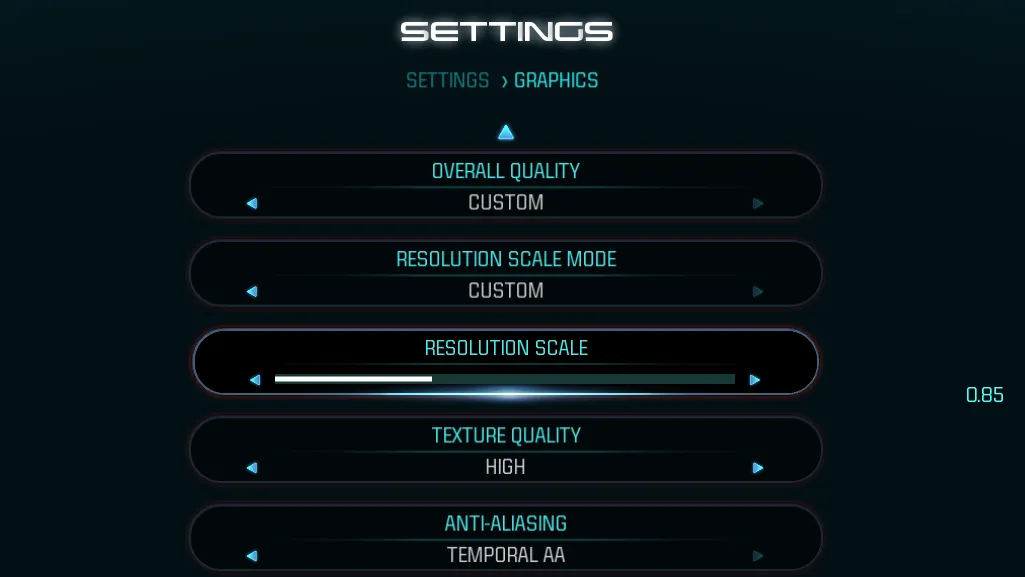
⚡ 2. Maksimum FPS İçin Grafik Ayarları
Rekabetçi oyunlarda performans, görüntü kalitesinin önüne geçer. Grafik ayarlarını doğru yapılandırarak hem FPS kazanır hem de nişan almayı zorlaştıran görsel efektlerden kurtulursunuz.
| Ayar | Öneri | Sebep |
|---|---|---|
| Gölge Kalitesi | Çok Düşük / Kapalı | En çok sistemi yoran grafik öğesidir. FPS’e ciddi etkisi vardır. |
| Doku Kalitesi | Orta | VRAM el veriyorsa çok fark yaratmaz, ama düşürmek stabilite sağlar. |
| Ambient Occlusion | Kapalı | Görsel derinlik ekler ancak performansı düşürür. |
| Yansımalar & Parçacıklar | Düşük / Kapalı | Patlama, ateş ve su efektlerinde ani FPS düşüşünü engeller. |
| DLSS / FSR | Performans Modu | Görüntüyü yeniden ölçekleyerek büyük FPS artışı sağlar. |
| Anti-Aliasing | Kapalı veya FXAA / SMAA | Daha yüksek ayarlar ciddi FPS kaybettirir. |
🖥️ 3. FPS Artıran Sistem Ayarları ve Tüyolar
Oyun içi ayarların yanı sıra sistem optimizasyonu da büyük fark yaratır. Basit dokunuşlarla ekstra performans elde edebilirsiniz.
✅ Ekran Kartı Sürücülerini Güncelleyin
NVIDIA, AMD ve Intel’in yeni sürücüleri genelde popüler oyunlar için optimizasyon içerir.
✅ Windows Güç Planını “Yüksek Performans” Yapın
Denetim Masası → Güç Seçenekleri → Yüksek Performans
✅ Windows Oyun Modu’nu Açın
Windows Ayarları → Oyun → Oyun Modu
✅ Arka Plandaki Uygulamaları Kapatın
Chrome, Discord’un yer paylaşımı, OBS vb. uygulamalar sistem kaynağı tüketir.
✅ Donanım Hızlandırmayı Kapatın
Chrome ve Discord’un ayarlarında bulunan donanım hızlandırması kapatıldığında ekran kartınız gereksiz yere yüklenmez.
🎯 1. Counter-Strike 2 (CS2): Saf Rekabet İçin En İyi Ayarlar
CS2’de amaç netlik ve düşük gecikmedir. Ayarlarınızı doğru yaparak tepki sürenizi ciddi oranda kısaltabilirsiniz.
eDPI Aralığı: 800 – 1000
Daha düşük eDPI, yani daha yavaş fare hızları, nişan alırken kol kontrolünü artırır. Profesyonel oyuncuların çoğu bu aralıkta oynar.
Gölge Detayı: Düşük / Orta
Düşük ayar FPS kazandırır. Fakat bazı durumlarda Orta ayar, düşmanları daha net görmenize yardımcı olabilir.
Model ve Doku Detayı: Düşük
CS2’de bu ayarları düşürmek ciddi performans artışı sağlar. Görsel kalite biraz düşer, fakat rekabetçi ortamda bunu hissetmezsiniz.
VSync: Kapalı
Kesinlikle kapalı olmalı. Girdi gecikmesini artırır ve rekabetçi oyunlarda ciddi dezavantaj yaratır.
NVIDIA Reflex: Açık + Takviye
NVIDIA ekran kartı kullanıcıları için neredeyse zorunlu bir ayar. Girdi gecikmesini en aza indirir.
Başlatma Seçenekleri
-novid -high
Açılış videosunu atlar ve oyuna öncelik verir.
✨ 2. VALORANT: Stabil FPS ve Net Görüş
VALORANT zaten optimize bir oyun olsa da, rekabetçi seviyede ayarlar büyük fark yaratır.
eDPI Aralığı: 250 – 450
Valorant’ın daha yavaş hareket yapısı nedeniyle hassasiyet genelde CS2’den bile düşüktür. Crosshair placement burada çok daha belirleyici.
Malzeme ve Doku Kalitesi: Düşük
FPS artırmak için en ideal ayardır.
Gölge Kalitesi: Kapalı
Valorant’ta gölgeler herhangi bir avantaj sunmaz. Performans için kapalı tutmak yeterlidir.
VSync: Kapalı
Input lag’i arttırdığı için kapatılmalıdır.
Çözünürlük: Doğal Çözünürlük (1920×1080)
Valorant, stretched yerine doğal çözünürlükte daha iyi nişan deneyimi sunar.
Riot Vanguard: Arka Planda Çalışmalı
Anti-hile sistemi kapatılırsa oyun çalışmaz. Sistem yüküne çok büyük etkisi yoktur.
💥 3. Battlefield 6 (BF6): Büyük Haritalar İçin Büyük Ayarlamalar
Battlefield serisi devasa haritaları ve yüksek oyuncu sayısıyla donanımı en çok zorlayan FPS oyunlarından biridir.
eDPI Aralığı: 1200 – 1800
Haritaların genişliği, araç kullanımı ve sürekli yön değiştirmeniz gerektiği için daha yüksek hassasiyet daha kullanışlıdır.
Gölge ve Yansıma Kalitesi: Düşük / Kapalı
Performansı en çok düşüren grafik seçenekleridir. Kesinlikle kapatın.
Örgü (Mesh) Kalitesi: Yüksek
Bu ayarı yüksek tutmak büyük avantaj sağlar. Uzaktaki düşmanları ve objeleri çok daha erken görürsünüz.
Anti-Aliasing: Kapalı / En Düşük
Görüntüyü sadeleştirir, düşman modelleri daha net görünür ve FPS artışı sağlar.
FOV: 90 – 105
Daha geniş görüş alanı büyük haritalarda avantaj yaratır. Ancak FPS düşerse biraz azaltabilirsiniz.
🚀 4. Apex Legends: Hız, Akıcılık ve Dikey Hareketlilik
Apex, hareketin çok hızlı olduğu bir oyun olduğundan ayarlarınızı hem netlik hem de akıcılık odaklı yapmalısınız.
eDPI Aralığı: 1000 – 1600
Takip (tracking) odaklı bir oyun olduğu için orta-yüksek hassasiyet daha işlevseldir.
Doku Akış Bütçesi: VRAM’e Göre
Ekran kartınızda ne kadar VRAM varsa buna uygun oranda ayarlayın.
Örnek: 8 GB VRAM → Yüksek
Gölge Detayı: Düşük / Kapalı
Apex’te gölgelerin anlamlı bir avantajı yoktur. Performans kazancı için kapatın.
Ambient Occlusion: Kapalı
Hem FPS’i düşürür hem de görüntüyü gereksiz karartır.
FOV: 100 – 110
Yüksek FOV, çevresel tehditleri görmek için zorunludur.
Performansı düşürüyorsa 90–100 aralığında tutabilirsiniz.